


ಬೆಚ್ಚಗಿನ ಪ್ರಾಂಪ್ಟ್
ಈ ಲಿಂಕ್ನಲ್ಲಿರುವ ಉತ್ಪನ್ನಗಳು ಮೂಲ ಎಪ್ಸನ್ ಅಲ್ಲ, ಅವು ಮೂರನೇ ವ್ಯಕ್ತಿಯ ಬ್ರ್ಯಾಂಡ್ಗಳ ಹೊಂದಾಣಿಕೆಯ ಉತ್ಪನ್ನಗಳಾಗಿವೆ ಮತ್ತು ಅವು ಎಪ್ಸನ್ನ ಮೂಲ ಕಾರ್ಟ್ರಿಡ್ಜ್ಗಳಿಗೆ ಬದಲಿಯಾಗಿವೆ.

T511 - T516 ಹೊಂದಾಣಿಕೆಯ ಇಂಕ್ ಕಾರ್ಟ್ರಿಡ್ಜ್ಗಳು ಶಾಯಿಯಿಂದ ತುಂಬಿವೆ
ಟಿ511 - ಟಿ516
ಇಂಕ್ ಕಾರ್ಟ್ರಿಡ್ಜ್ ಅನ್ನು ಆಫೀಸ್ಜೆಟ್ ಪ್ರೊ ಪ್ರಿಂಟರ್ಗಳಿಗಾಗಿ ವಿನ್ಯಾಸಗೊಳಿಸಲಾಗಿದೆ. ಇದರ ವಿನ್ಯಾಸವು ವೇಗವಾಗಿ ಒಣಗುವ, ಕಲೆ-ನಿರೋಧಕ ಪ್ರಿಂಟ್ಗಳನ್ನು ಉತ್ಪಾದಿಸಲು ಅನುವು ಮಾಡಿಕೊಡುತ್ತದೆ.
ನಮ್ಮ ಬಣ್ಣಗಳು ಮೂಲಕ್ಕೆ ವಾಸ್ತವಿಕವಾಗಿ ಹೊಂದಿಕೆಯಾಗುತ್ತವೆ ಮತ್ತು ಇದು ಮೂಲಕ್ಕೆ ನಂಬಲಾಗದಷ್ಟು ಹತ್ತಿರವಾಗಿರುವುದರಿಂದ ಬಣ್ಣದ ಪ್ರೊಫೈಲ್ ಅನ್ನು ಬದಲಾಯಿಸುವ ಅಥವಾ ಸಾಲುಗಳನ್ನು ಫ್ಲಶ್ ಮಾಡುವ ಅಗತ್ಯವಿಲ್ಲ, ಇದು ಮೂಲದಂತೆ ಪ್ಲಗ್ & ಪ್ಲೇ ಆಗಿದೆ.

ಉತ್ಪನ್ನ ಸೂಚನೆ
ಉತ್ಪನ್ನದ ಹೆಸರು: ಹೊಂದಾಣಿಕೆಯ ಇಂಕ್ ಕಾರ್ಟ್ರಿಜ್ಗಳು
ಸ್ಥಿತಿ: ಎಪ್ಸನ್ ಗಾಗಿ
ಕಾರ್ಟ್ರಿಡ್ಜ್ ಸಂಖ್ಯೆ : T511 - T516
ಕಾರ್ಟ್ರಿಡ್ಜ್ ಬಣ್ಣ: MBK,C,M,Y, LC, LM
ಕಾರ್ಟ್ರಿಡ್ಜ್ ಸಾಮರ್ಥ್ಯ : 220ಮಿ.ಲೀ/ಪಿಸಿ
ಶಾಯಿ ಪ್ರಕಾರ: ಬಣ್ಣ ಆಧಾರಿತ ಶಾಯಿ, ವರ್ಣದ್ರವ್ಯ ಆಧಾರಿತ ಶಾಯಿ, ಉತ್ಪತನ ಶಾಯಿ
ಚಿಪ್ ಪ್ರಕಾರ: ಸ್ಥಿರ ಕಾರ್ಟ್ರಿಡ್ಜ್ ಚಿಪ್ಗಳನ್ನು ಸ್ಥಾಪಿಸಲಾಗಿದೆ.
ಅನುಕೂಲ: ಪ್ಲಗ್ ಮತ್ತು ಪ್ಲೇ, OEM ಗುಣಮಟ್ಟದಂತೆಯೇ
ಖಾತರಿ: 1:1 ಯಾವುದೇ ದೋಷವನ್ನು ಬದಲಾಯಿಸಿ
ಸೂಕ್ತವಾದ ಮುದ್ರಕಗಳು
EPSON ಸ್ಟೈಲಸ್ ಪ್ರೊ 10000CF 10600 ಪ್ರಿಂಟರ್ಗಾಗಿ
500ML - ಸಯಾನ್ ಇಂಕ್ ಕಾರ್ಟ್ರಿಡ್ಜ್

500ML -ಲೈಟ್ ಸಯಾನ್ ಇಂಕ್ ಕಾರ್ಟ್ರಿಡ್ಜ್

500ML - ಮೆಜೆಂಟಾ ಇಂಕ್ ಕಾರ್ಟ್ರಿಡ್ಜ್

ಸ್ಥಿರವಾದ ಕಾರ್ಟ್ರಿಡ್ಜ್ ಚಿಪ್ಗಳೊಂದಿಗೆ ಸ್ಥಾಪಿಸಲಾಗಿದೆ
ಚಿಪ್ನೊಂದಿಗೆ ಇಂಕ್ ಕಾರ್ಟ್ರಿಡ್ಜ್ ಅನ್ನು ಸ್ಥಾಪಿಸಲಾಗಿದೆ, ಗುಣಮಟ್ಟವು ತುಂಬಾ ಸ್ಥಿರವಾಗಿದೆ. ಚಿಪ್ಸ್ ನಿಖರವಾದ ಶಾಯಿ ಮಟ್ಟವನ್ನು ತೋರಿಸುತ್ತದೆ.

ಬಳಸುವುದು ಹೇಗೆ
ಇಂಕ್ ಕಾರ್ಟ್ರಿಜ್ಗಳನ್ನು ಬದಲಾಯಿಸುವುದು
ನೀವು ದೊಡ್ಡ ಮುದ್ರಣ ಕೆಲಸವನ್ನು ಪ್ರಾರಂಭಿಸುವ ಮೊದಲು, ನಿಮ್ಮ ಇಂಕ್ ಮಟ್ಟವನ್ನು ಪರಿಶೀಲಿಸಬೇಕು. ನಿಮ್ಮ ಕಾರ್ಟ್ರಿಡ್ಜ್ಗಳಲ್ಲಿ ಒಂದು ಕಡಿಮೆ ಇದ್ದರೆ, ನೀವು ಪ್ರಾರಂಭಿಸುವ ಮೊದಲು ಅದನ್ನು ಬದಲಾಯಿಸಬಹುದು.
ಅಥವಾ ನೀವು ಶಾಯಿ ಖಾಲಿಯಾಗುವವರೆಗೆ ಕಾಯಬಹುದು, ಕಾರ್ಟ್ರಿಡ್ಜ್ ಅನ್ನು ಬದಲಾಯಿಸಿ, ನಂತರ ಮುದ್ರಣ ಗುಣಮಟ್ಟದಲ್ಲಿ ಯಾವುದೇ ನಷ್ಟವಿಲ್ಲದೆ ಕೆಲಸವನ್ನು ಮುಂದುವರಿಸಬಹುದು.
ಆದಾಗ್ಯೂ, ದೊಡ್ಡ ಮುದ್ರಣ ಕೆಲಸವನ್ನು ಪ್ರಾರಂಭಿಸುವ ಮೊದಲು ಕಡಿಮೆ ಇಂಕ್ ಕಾರ್ಟ್ರಿಡ್ಜ್ ಅನ್ನು ಬದಲಾಯಿಸುವುದು ಉತ್ತಮ.
ಹೇಗೆ ಬದಲಾಯಿಸುವುದು
ನೀವು ಪ್ರಾರಂಭಿಸುವ ಮೊದಲು, ಪ್ರಿಂಟರ್ ಆನ್ ಆಗಿದೆಯೇ ಎಂದು ಖಚಿತಪಡಿಸಿಕೊಳ್ಳಿ. ನಂತರ ಇಂಕ್ ಕಾರ್ಟ್ರಿಡ್ಜ್ ಅನ್ನು ಬದಲಾಯಿಸಲು ಈ ಹಂತಗಳನ್ನು ಅನುಸರಿಸಿ:
1. ಆನ್ ಆಗಿರುವ ಅಥವಾ ಮಿನುಗುತ್ತಿರುವ ಇಂಕ್ ಔಟ್ ಲೈಟ್ನ ಬಣ್ಣವನ್ನು ಗಮನಿಸಿ. ಇದು ನೀವು ಬದಲಾಯಿಸಬೇಕಾದ ಕಾರ್ಟ್ರಿಡ್ಜ್ ಆಗಿದೆ.
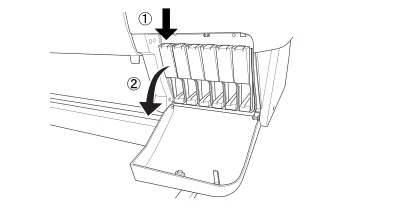
2. ಇಂಕ್ ಕಂಪಾರ್ಟ್ಮೆಂಟ್ ಕವರ್ನಲ್ಲಿರುವ ಇಂಡೆಂಟೇಶನ್ ಅನ್ನು ಒತ್ತಿ ಲಾಕ್ ಅನ್ನು ಬಿಡುಗಡೆ ಮಾಡಿ ಮತ್ತು ಕವರ್ ತೆರೆಯಿರಿ. "ಇಂಕ್ ಕಂಪಾರ್ಟ್. ಓಪನ್" ಡಿಸ್ಪ್ಲೇಯಲ್ಲಿ ಕಾಣಿಸಿಕೊಳ್ಳುತ್ತದೆ.
3. ಖಾಲಿ ಇಂಕ್ ಕಾರ್ಟ್ರಿಡ್ಜ್ ಇರುವ ಸ್ಲಾಟ್ ಅನ್ನು ಪತ್ತೆ ಮಾಡಿ (INK OUT ಲೈಟ್ಗೆ ಅನುಗುಣವಾಗಿ). ಕ್ಲ್ಯಾಂಪ್ನ ಮೇಲ್ಭಾಗವನ್ನು ಒತ್ತಿ ಮತ್ತು ಅದನ್ನು ಮುಂದಕ್ಕೆ ಎಳೆಯಿರಿ.
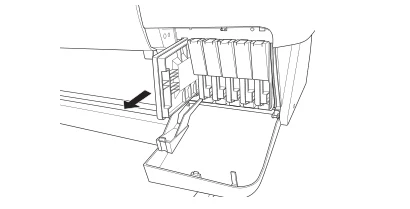
4. ಖಾಲಿ ಕಾರ್ಟ್ರಿಡ್ಜ್ ಅನ್ನು ಪ್ರಿಂಟರ್ನಿಂದ ನೇರವಾಗಿ ಎಚ್ಚರಿಕೆಯಿಂದ ಹೊರತೆಗೆಯಿರಿ.
5. ಬದಲಿ ಕಾರ್ಟ್ರಿಡ್ಜ್ ಸರಿಯಾದ ಬಣ್ಣದ್ದಾಗಿದೆ ಎಂದು ಖಚಿತಪಡಿಸಿಕೊಳ್ಳಿ ಮತ್ತು ಅದನ್ನು ಅದರ ಪ್ಯಾಕೇಜ್ನಿಂದ ತೆಗೆದುಹಾಕಿ. ಅದನ್ನು ಸ್ಥಾಪಿಸುವ ಮೊದಲು ಕಾರ್ಟ್ರಿಡ್ಜ್ ಅನ್ನು ನಿಧಾನವಾಗಿ ಅಲ್ಲಾಡಿಸಿ.

6. ಎಡಭಾಗದಲ್ಲಿ ಬಾಣದ ಗುರುತು ಇರುವ ಇಂಕ್ ಕಾರ್ಟ್ರಿಡ್ಜ್ ಅನ್ನು ಪ್ರಿಂಟರ್ನ ಹಿಂಭಾಗಕ್ಕೆ ತೋರಿಸಿ ಹಿಡಿದುಕೊಳ್ಳಿ. ನಂತರ ಇಂಕ್ ಕಾರ್ಟ್ರಿಡ್ಜ್ ಅನ್ನು ಸ್ಲಾಟ್ಗೆ ಸೇರಿಸಿ.
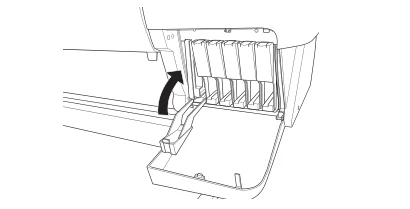
7. ಕಾರ್ಟ್ರಿಡ್ಜ್ ಕ್ಲ್ಯಾಂಪ್ ಅನ್ನು ಹಿಂದಕ್ಕೆ ತಳ್ಳಿರಿ. ಅನುಗುಣವಾದ ಇಂಕ್ ಔಟ್ ಲೈಟ್ ಆಫ್ ಆಗುವುದನ್ನು ಖಚಿತಪಡಿಸಿಕೊಳ್ಳಿ. ನಂತರ ಇಂಕ್ ಕಂಪಾರ್ಟ್ಮೆಂಟ್ ಕವರ್ ಅನ್ನು ಮುಚ್ಚಿ.
ಉತ್ಪನ್ನಗಳ ವಿಭಾಗಗಳು
-

HP ಆಫೀಸ್ಜೆಟ್ ಪ್ರೊ 9010 9 ಗಾಗಿ 965XL ಇಂಕ್ ಕಾರ್ಟ್ರಿಡ್ಜ್...
-

ಸಾಗ್ರಾಸ್ sg4 ಗಾಗಿ ಹೊಂದಾಣಿಕೆಯ sg400 ಇಂಕ್ ಕಾರ್ಟ್ರಿಡ್ಜ್...
-

HP ವಿನ್ಯಾಸಕ್ಕಾಗಿ 4 ಬಣ್ಣಗಳು 712 ಹೊಂದಾಣಿಕೆಯ ಕಾರ್ಟ್ರಿಡ್ಜ್...
-

ಎಪ್ಸನ್ಗಾಗಿ T1281-T1284 ಹೊಂದಾಣಿಕೆಯ ಇಂಕ್ ಕಾರ್ಟ್ರಿಡ್ಜ್ ...
-

ಕ್ಯಾನನ್ ಕ್ಯಾನನ್ ಐಪಿಎಫ್ 8 ಗಾಗಿ ಪಿಎಫ್ಐ 701-703 ಇಂಕ್ ಕಾರ್ಟ್ರಿಡ್ಜ್...
-

S-7250 – S-7253 FW2230 ಹೊಂದಾಣಿಕೆಯ ಇಂಕ್ ಕಾರ್...


